
自建Sub2API – Ollama 自建大模型API管理页 – AI IDE – CodeX使用本地模型
本页目录
Sub2API 就是给 Ollama 套了一层 "企业级门面",让你本地跑的大模型,能像商用 API(OpenAI 格式)一样被各种软件直接调用,还能管权限、控流量、做多模型调度。
本教程实际使用Ollama,但是不要被误导只能使用Ollama、Sub2Api依旧可以套各种外部的API。主要你的外部API支持OpenAI格式,你配置了Api地址,ApiKey就可以。例如:阿里百炼Plan,硅基流动,等等。
Ollama启动
本篇不强调Ollama,因为很多Windows平台的电脑,跑大模型性能很差。这里只描述的Ollama启动,供Sub2API使用。
Ollama本地启动服务。依据自己的电脑配置,就下载对应的模型。
我是Mac M3 Max 48G内存,我可以本地跑 Gemma4:26b。所以我提前搞好了,可以只直接启动。
ollama serve
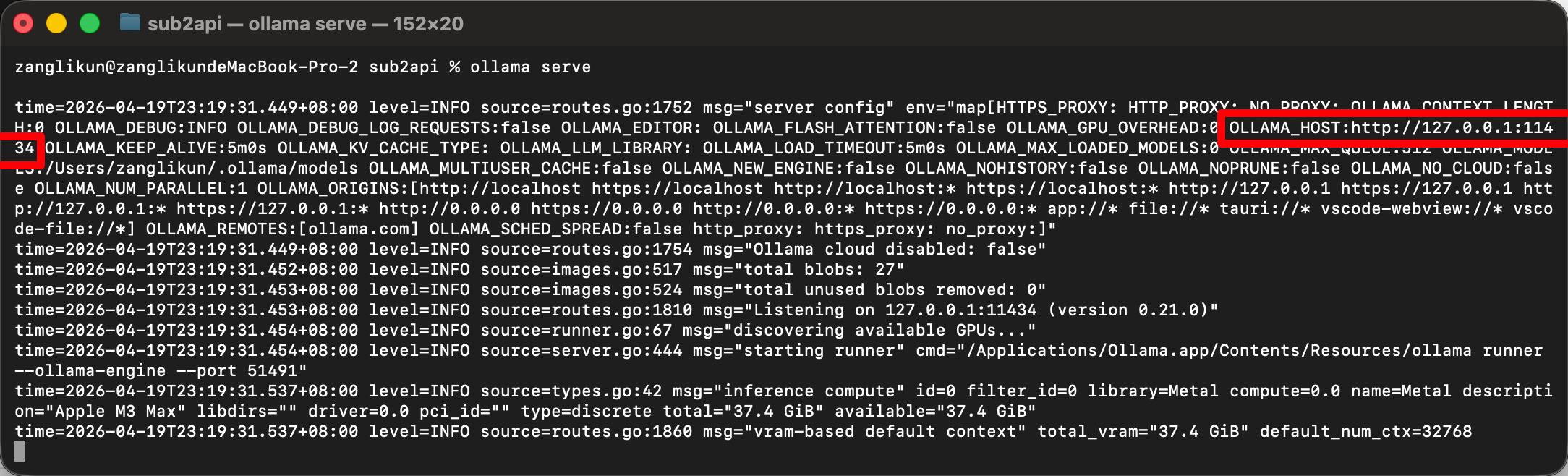
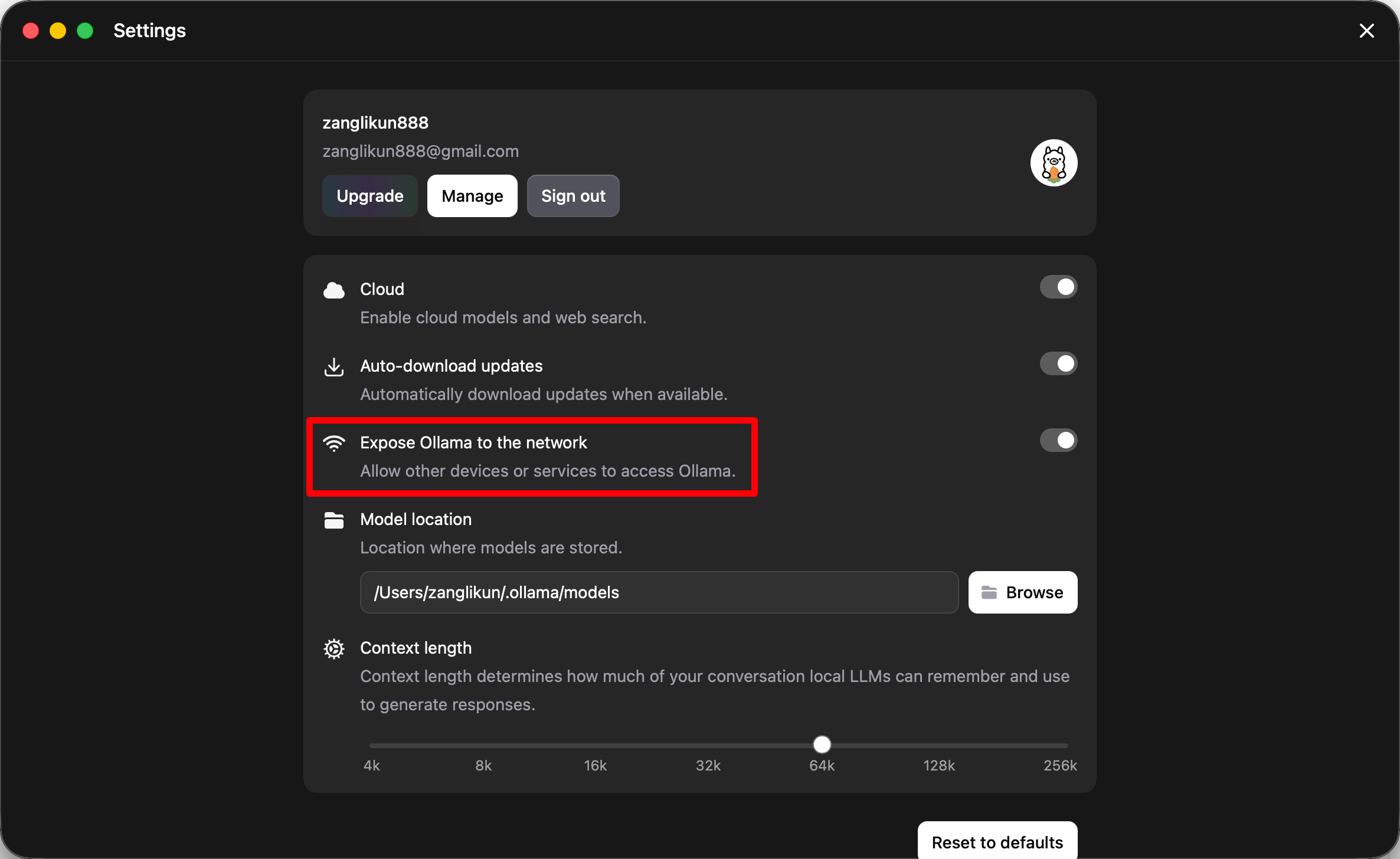
启动后,去Ollama 界面看一下
我是开启允许其他设备访问的,因为本身内网就自己也无所谓。
Sub2API启动
Sub2API 是一个开源的 AI API 网关与管理平台,核心是把你本地(如 Ollama)或云端(如 OpenAI、Claude)的 AI 模型,统一转换成标准的 OpenAI 格式接口,并加上权限、计费、监控、负载均衡等企业级能力。
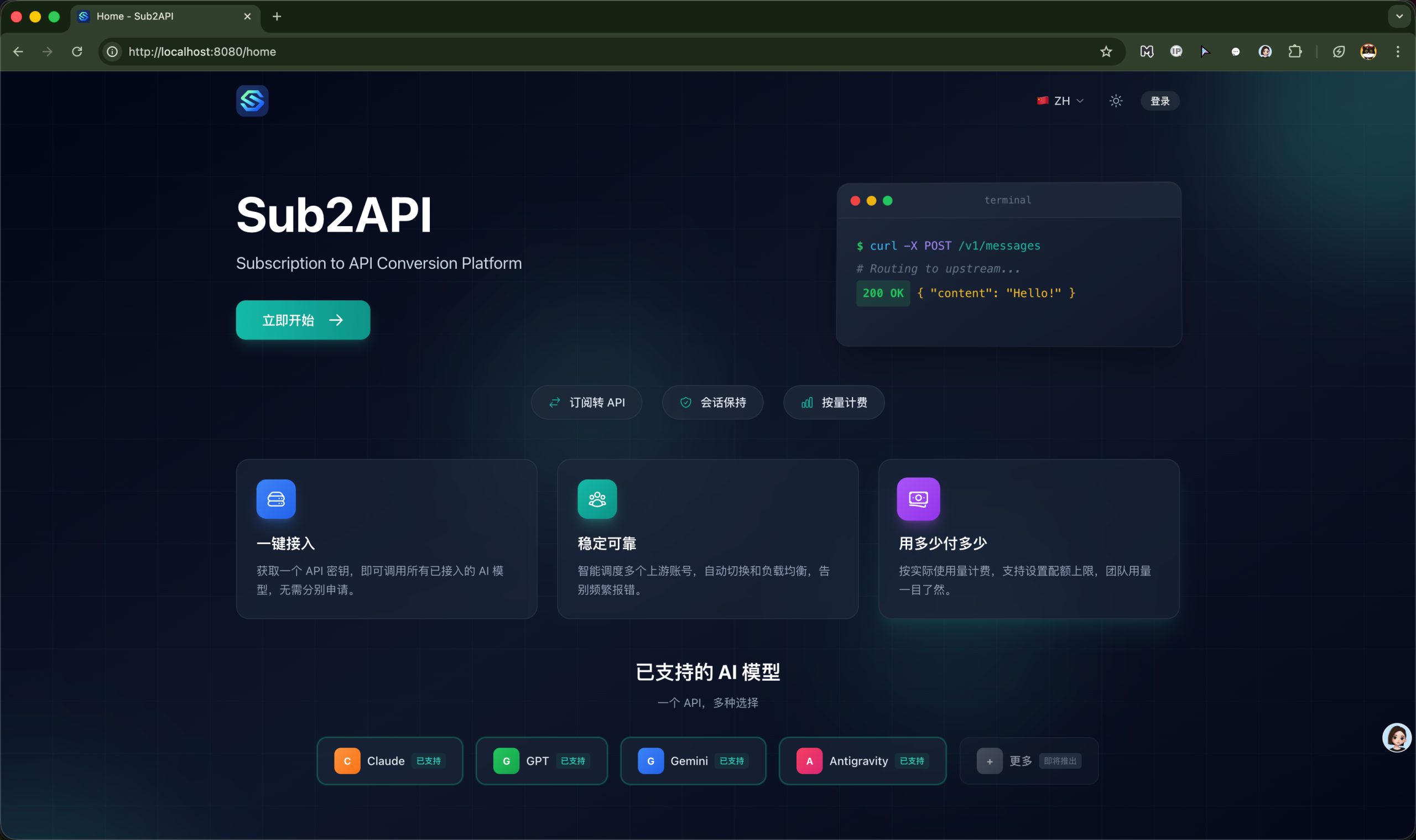
直接download docker-compose文件以及其他的pg相关的初始化信息。
curl -sSL https://raw.githubusercontent.com/Wei-Shaw/sub2api/main/deploy/docker-deploy.sh | bash
启动服务
docker compose -f docker-compose.yml up -d
查看管理员密码
docker compose -f docker-compose.yml logs sub2api | grep "admin password"

输出:
zanglikun@zanglikundeMacBook-Pro-2 sub2api % pwd
/Users/zanglikun/dev/docker/sub2api
zanglikun@zanglikundeMacBook-Pro-2 sub2api % docker compose -f docker-compose.yml logs sub2api | grep "admin password"
sub2api  | Generated admin password (one-time): 790d9c820cde6a2c265457ac8b875669
访问web
默认账号是:admin@sub2api.local
密码是:你第三步获取的,每个人部署都不一样
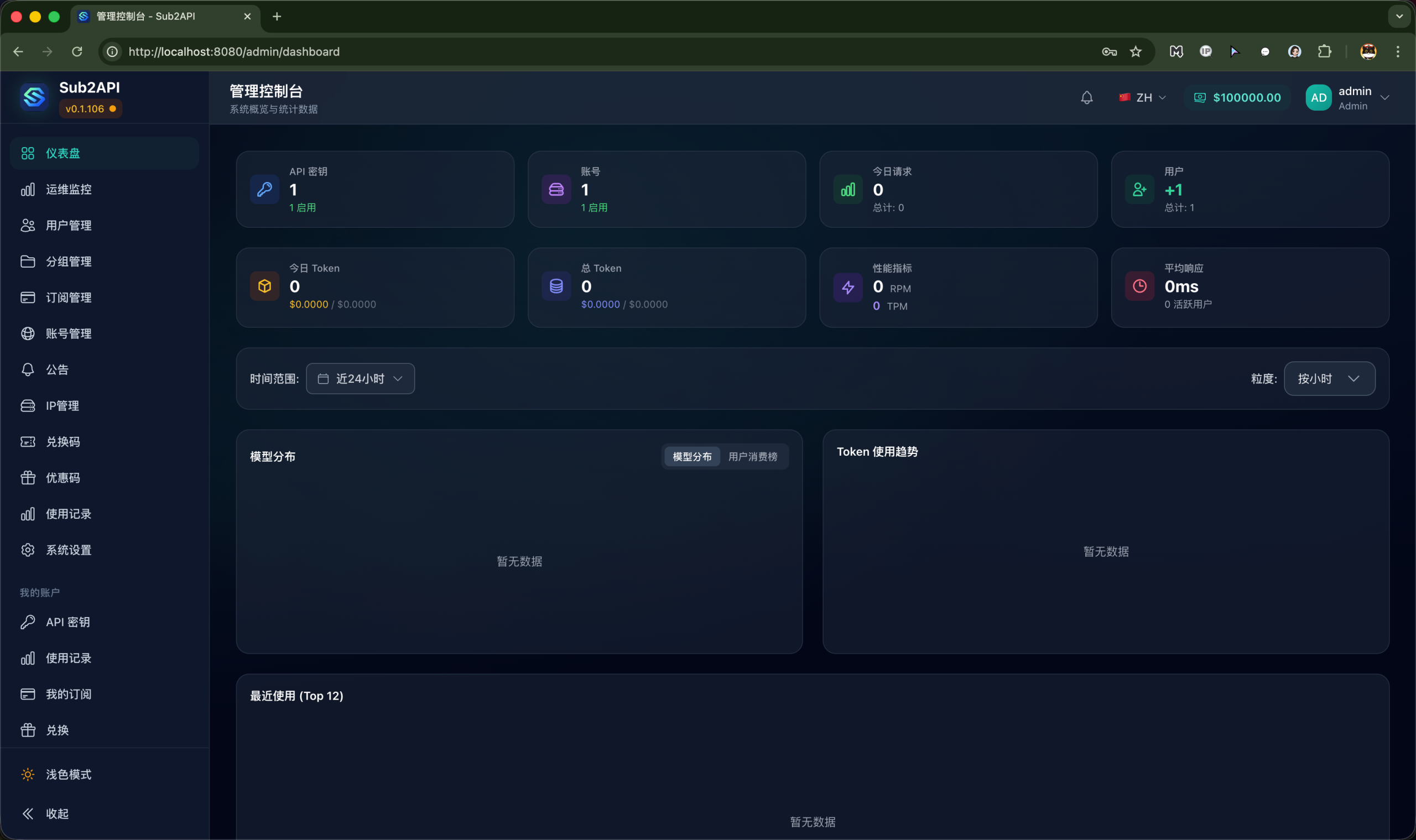
登录后界面是:
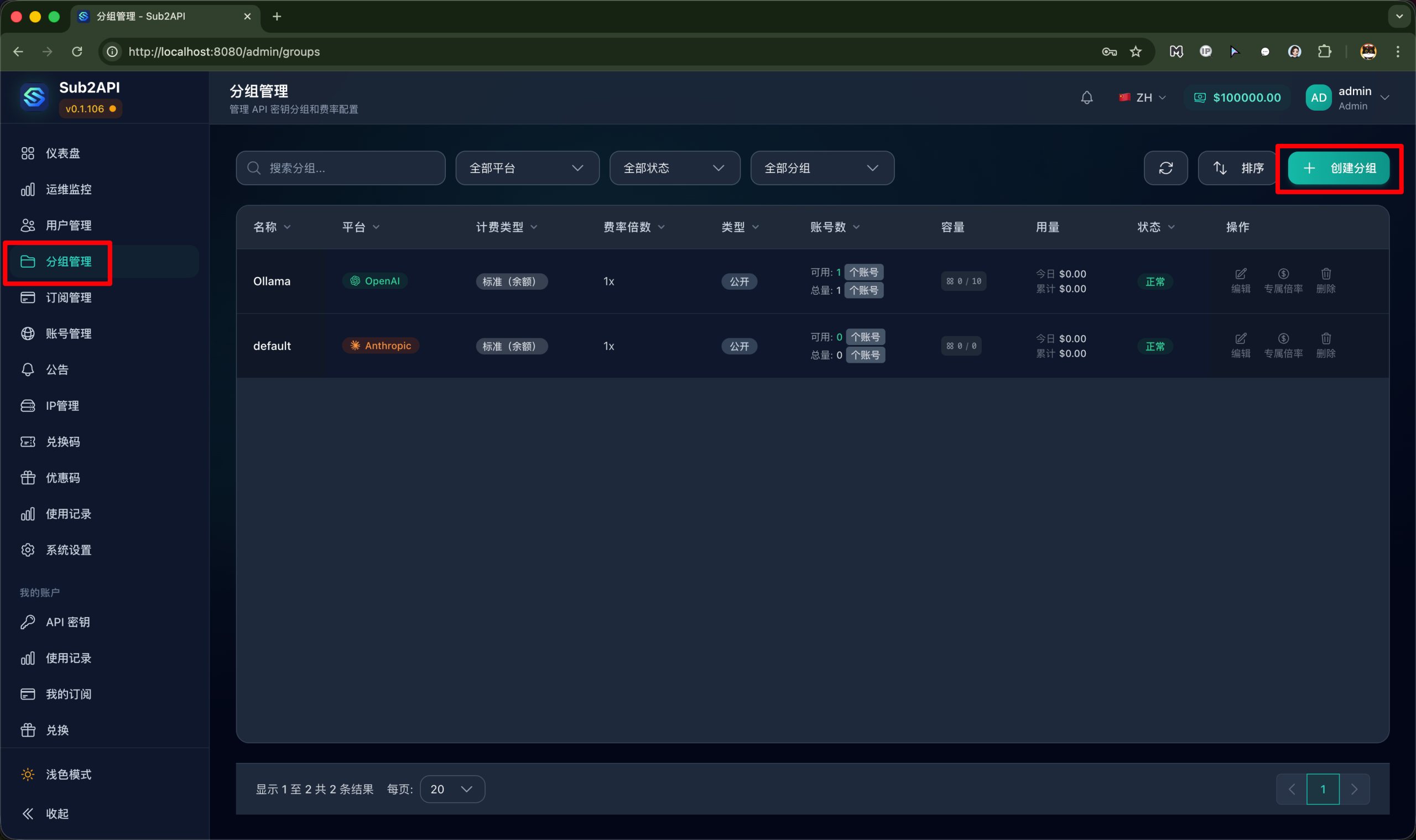
创建分组
Sub2API 的「分组(Group)」,核心是按「接口类型 / 模型来源 / 用途」把上游账号(如 Ollama、OpenAI、Claude)归类隔离,实现独立调度、权限控制与负载均衡。简单说:分组 = 模型资源池 + 调度单元 + 权限边界。
随便起个名字就好
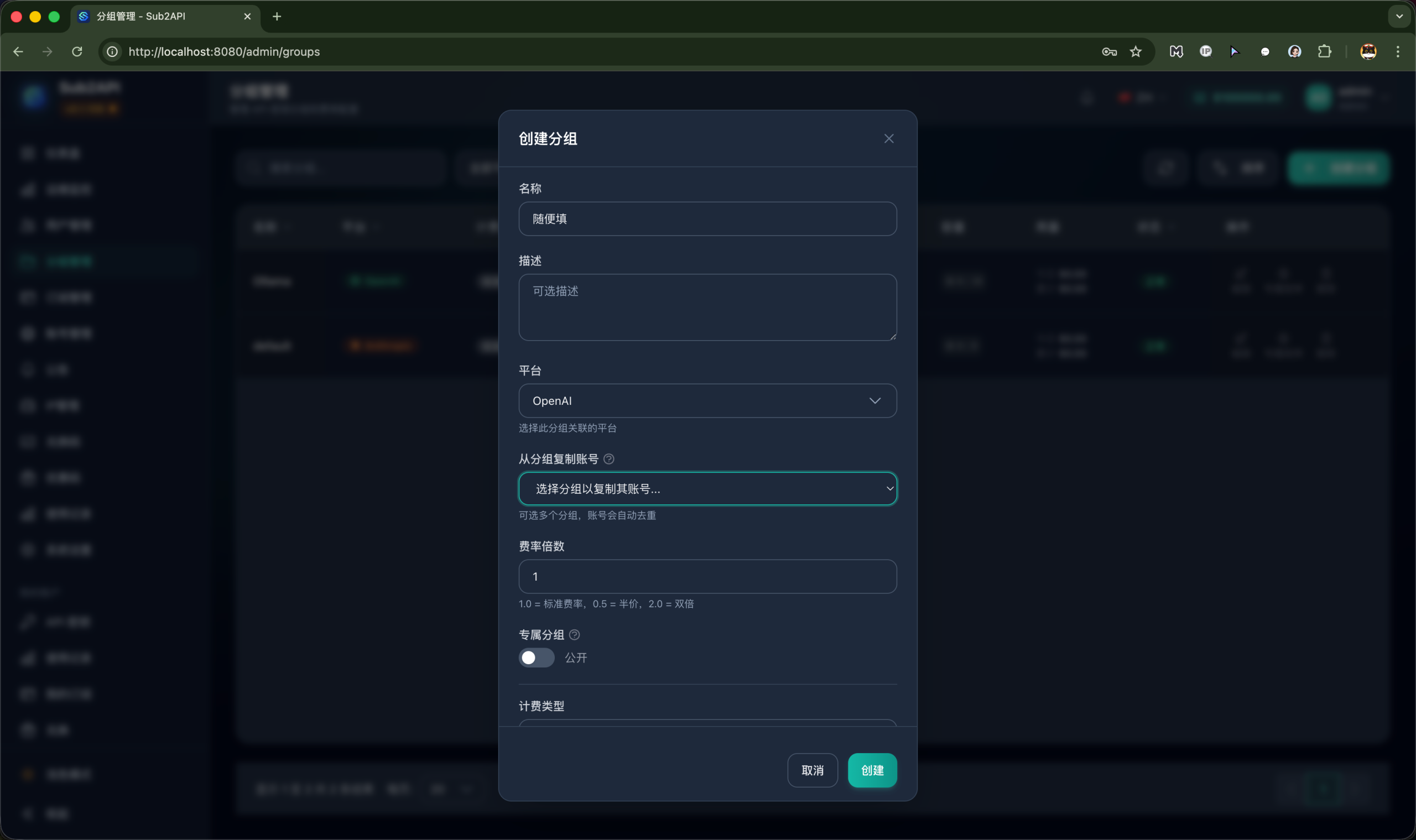
这个其实分组,没啥太大意义,只要是用于后续 创建Sub2API的秘钥,配置外部API信息都需要绑定我们的分组。实际没啥作用,只是后续可以通过这个分组,看到整体的token消耗!
配置Sub2API连接Ollama
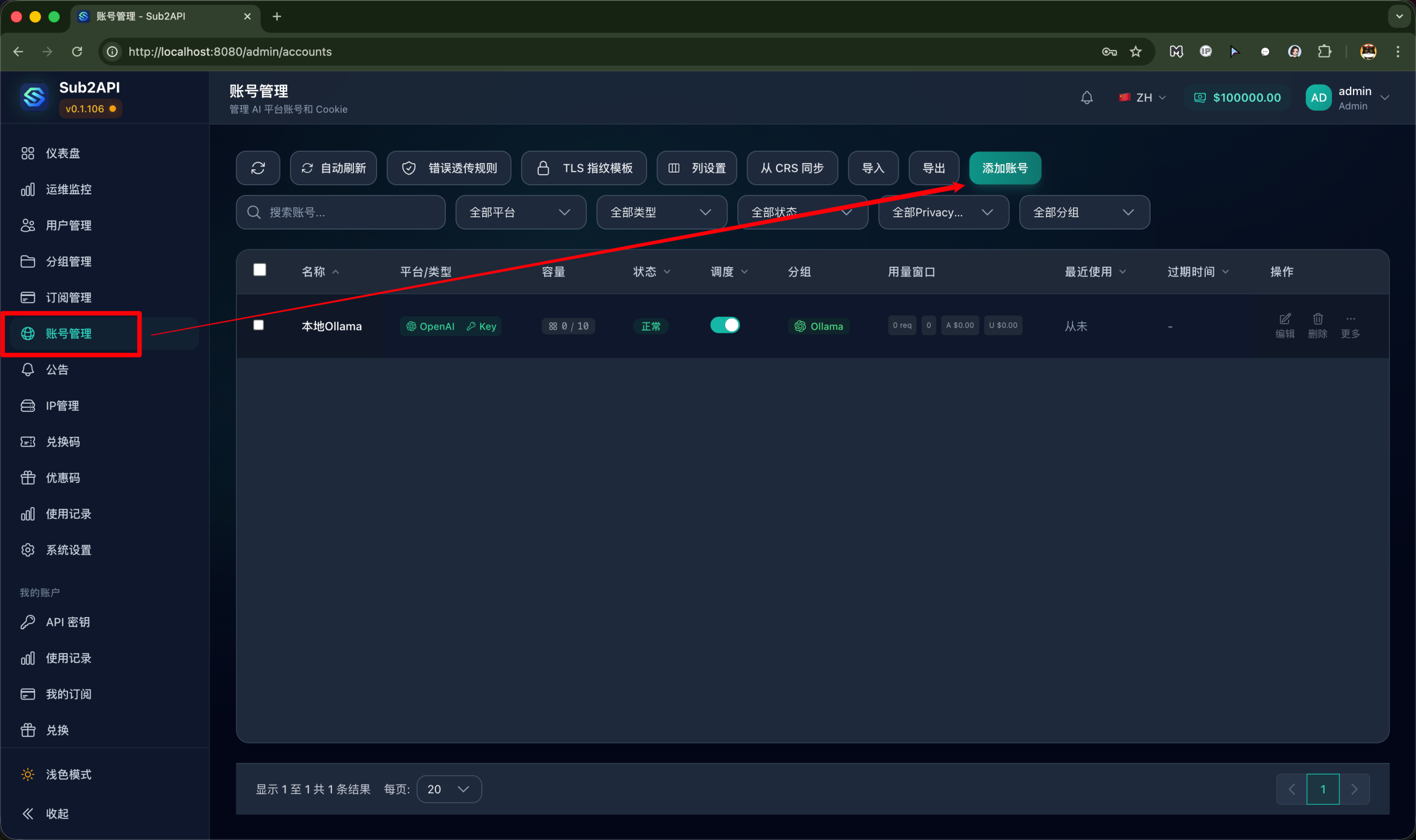
通过Sub2API的菜单找到 账号管理 - 添加账号
这个作用:添加外部系统的账号,如GPT账号或者其他平台的账号,也可以填入其中!
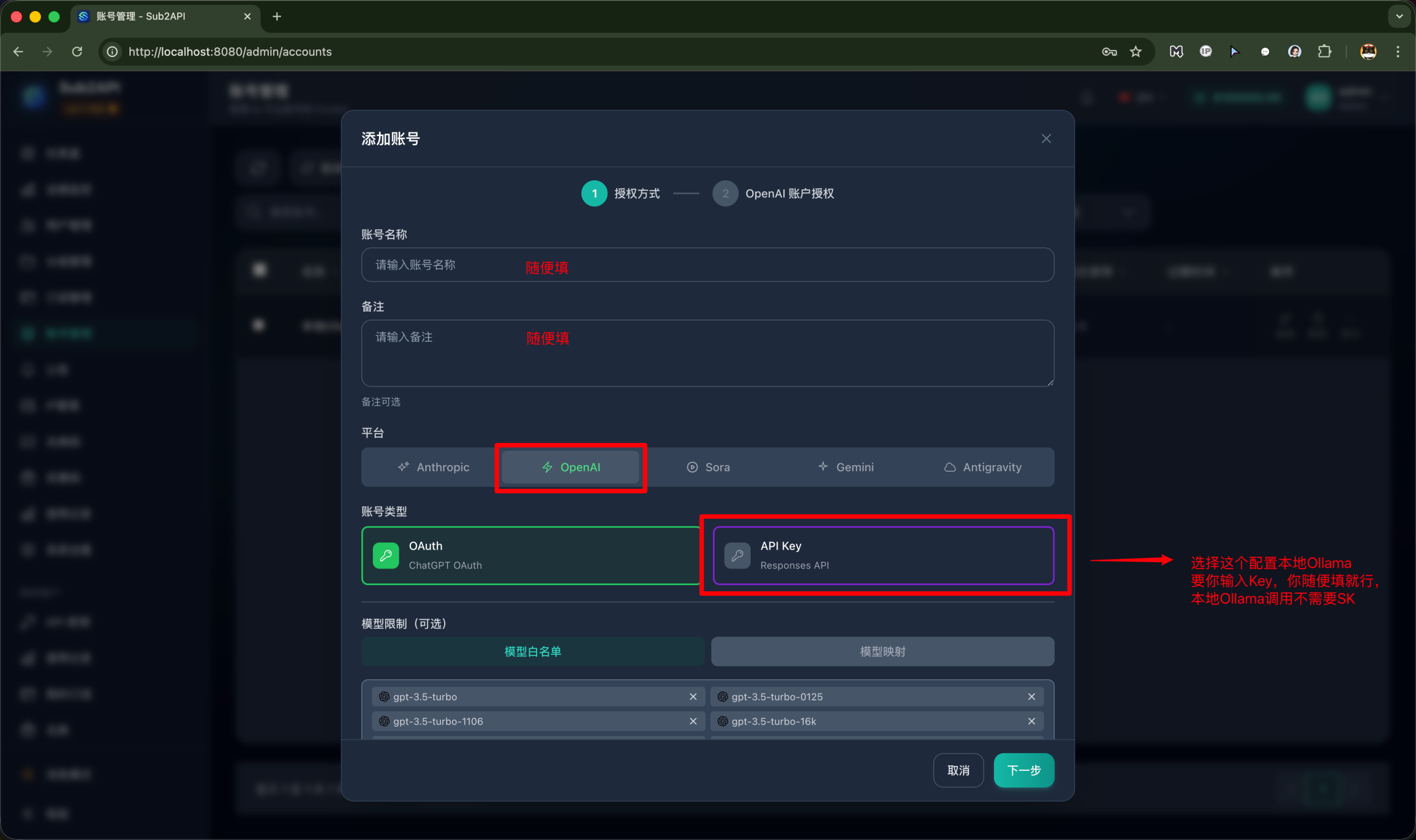
我们是本地Ollama,本身无需秘钥,所以这里我们只需要保证API地址对就可以了。
选择OpenAI
这里不是真的选择OpenAI,选择的是OpenAI的标准,这样就可以填入我们的Ollama地址。
确认Ollama服务地址
Docker容器内的服务访问宿主机的Ollama:host.docker.internal
所以我们填写地址:
http://host.docker.internal:11434/v1
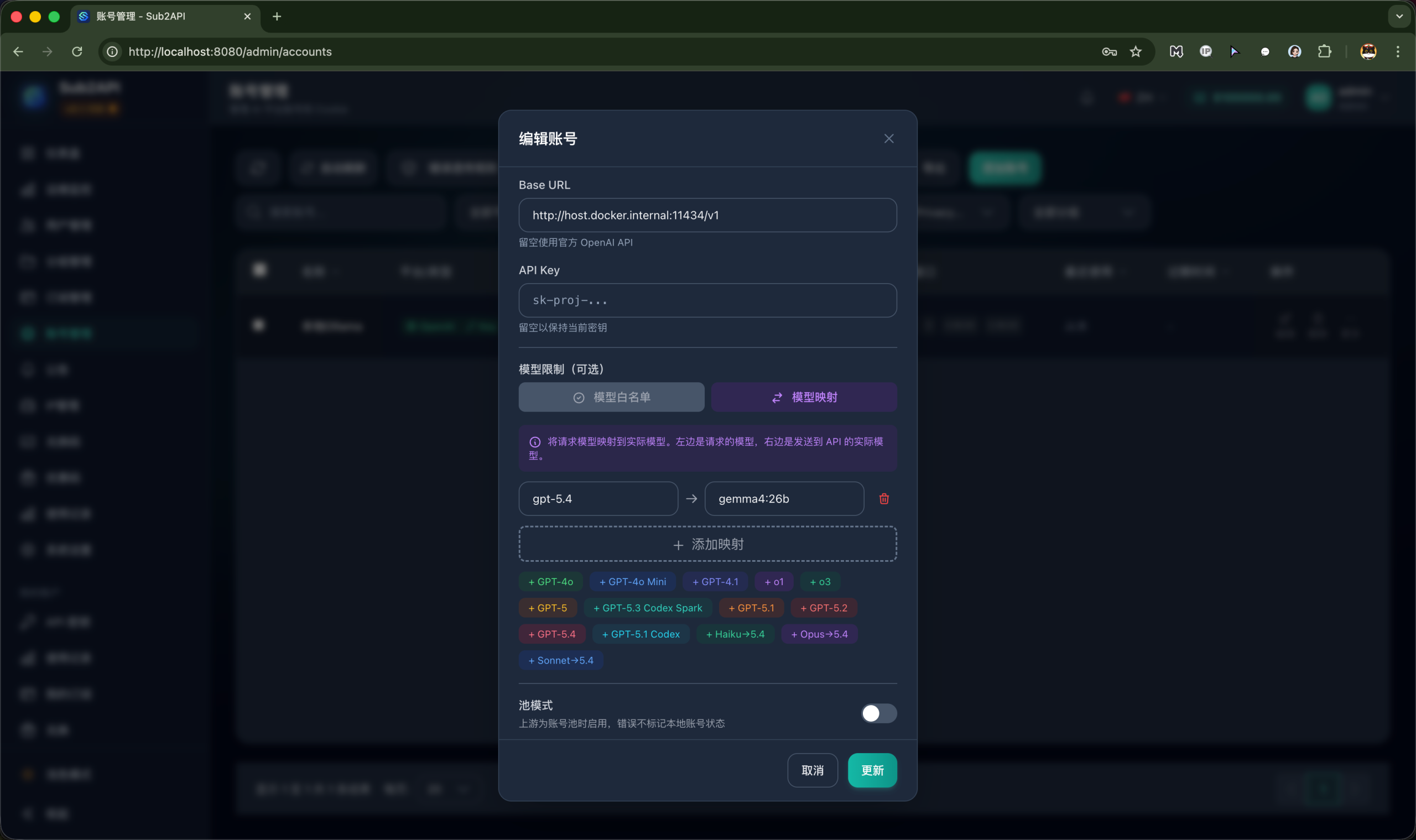
注意需要我们添加一个映射
左边的是对外看的是gpt5.4,右边实际执行的是gemma4:26b
保存后,可以对模型进行测试。已确定我们的连接是正确有效的。

到此,我们的Sub2API已经可以连接Ollama了!
配置CodeX使用Sub2API
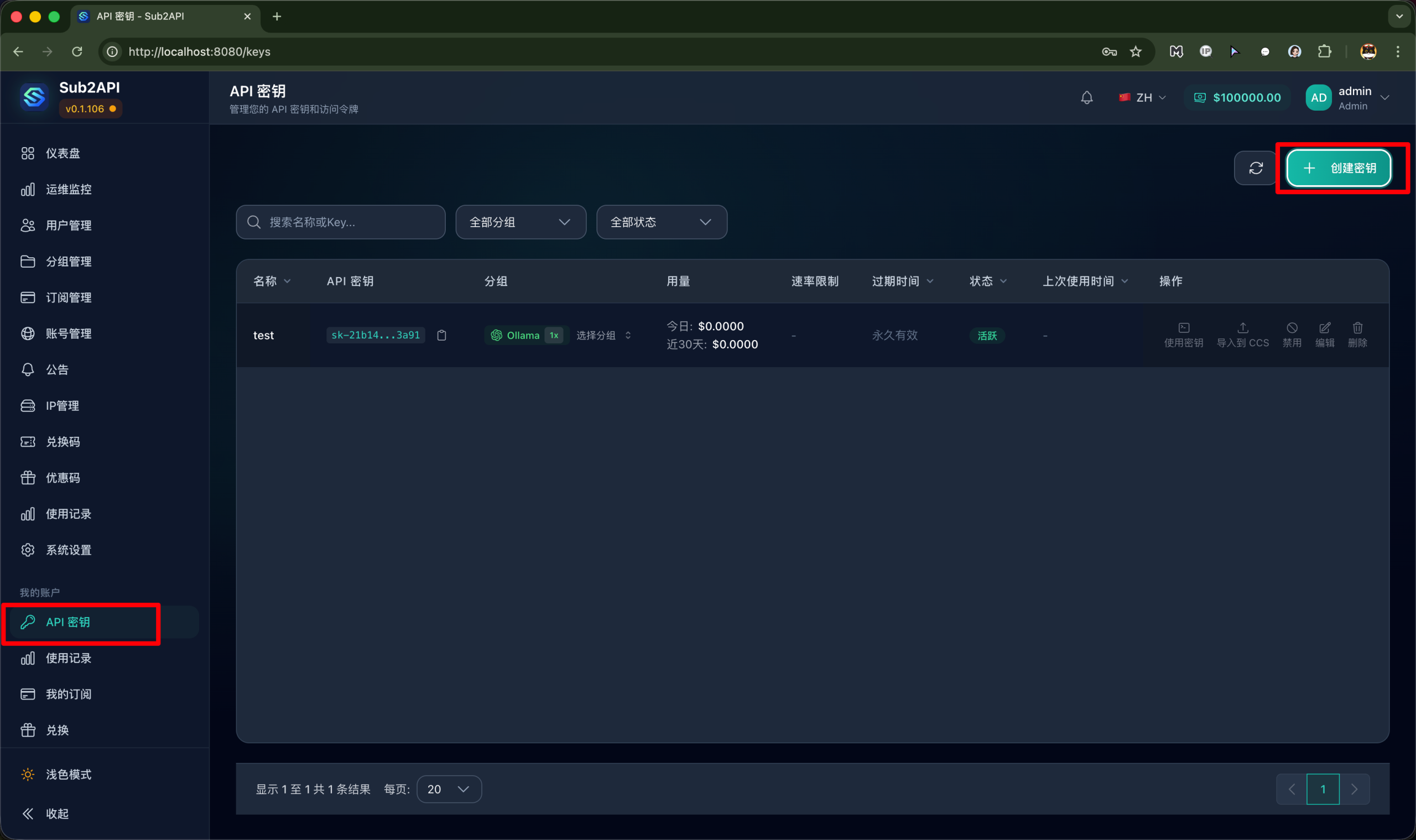
找到 API秘钥 - 创建秘钥
填写基本信息
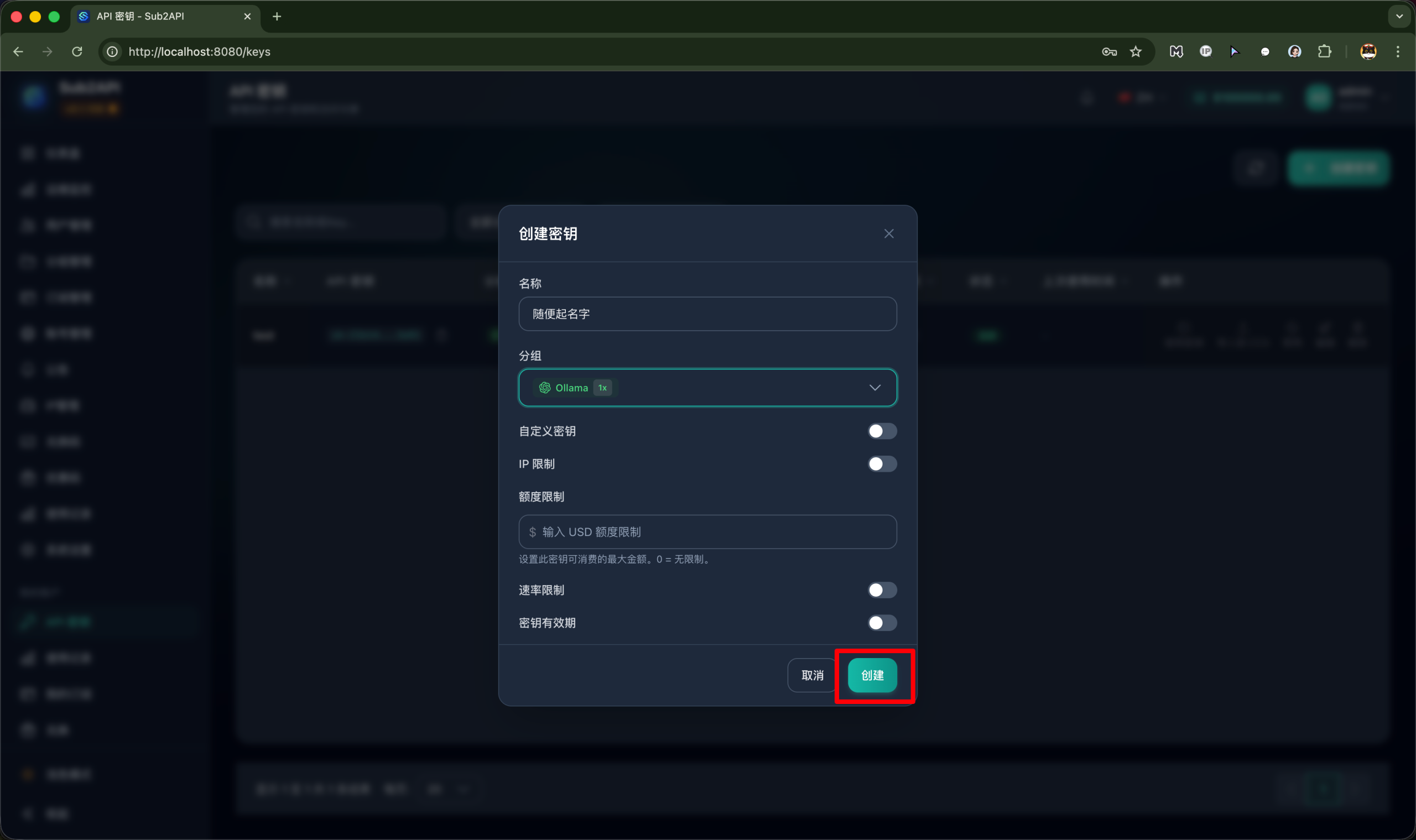
使用
